
Configuración de facturación
La configuración de facturación define cómo se comporta el módulo para tu empresa: qué datos son obligatorios al facturar, qué valores vienen predeterminados, cómo se maneja el inventario y el crédito, y cómo se imprime. Se define una vez por sucursal y aplica a todas las facturas que se emitan en ella.
Dónde se ve y cómo se edita
Sección titulada «Dónde se ve y cómo se edita»En Configuración → Facturación verás una tarjeta con el resumen de la configuración activa de la sucursal.
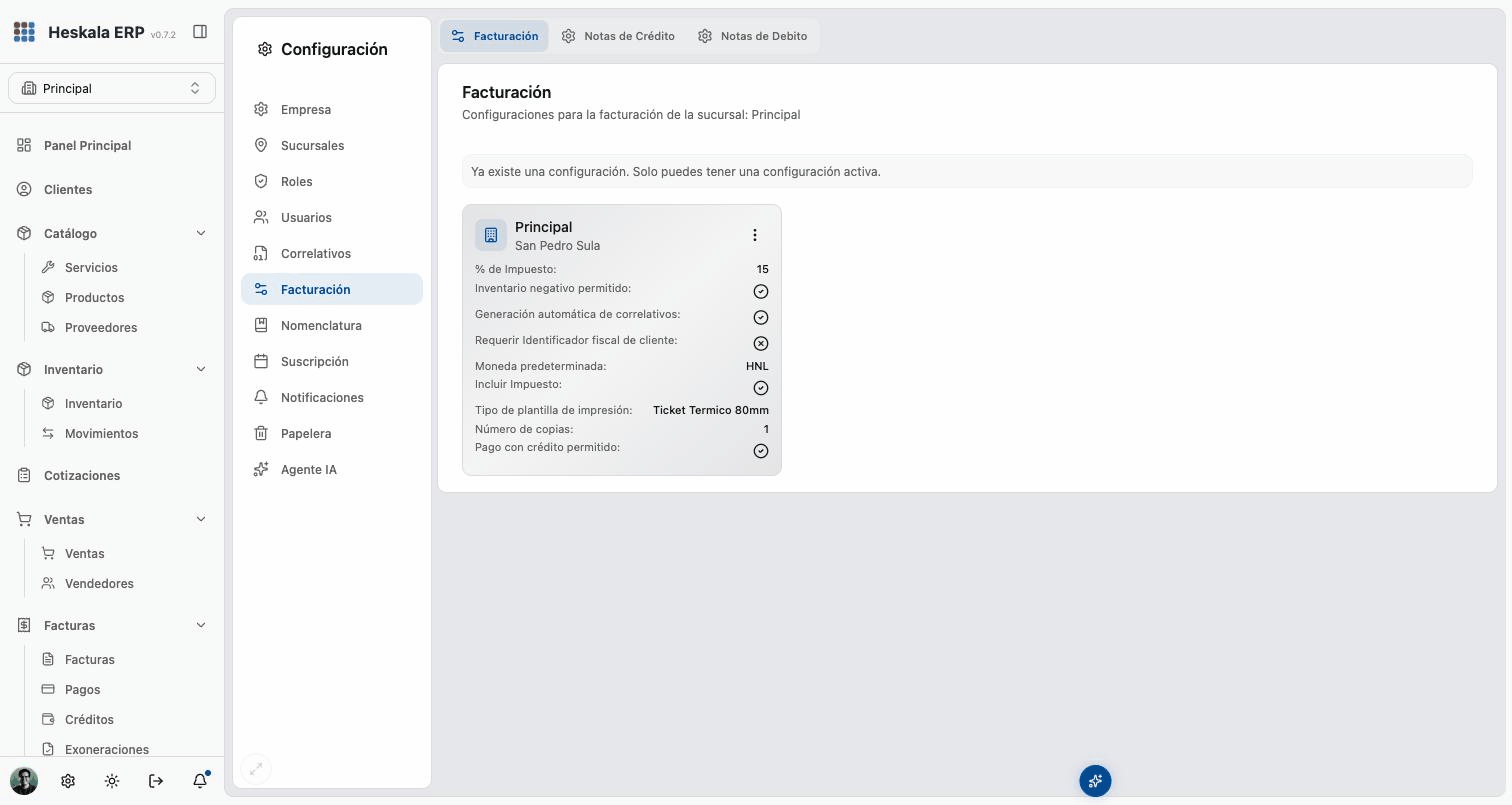
Para modificarla, abrí la opción de editar en esa tarjeta. Se abre la ventana con todos los ajustes agrupados.
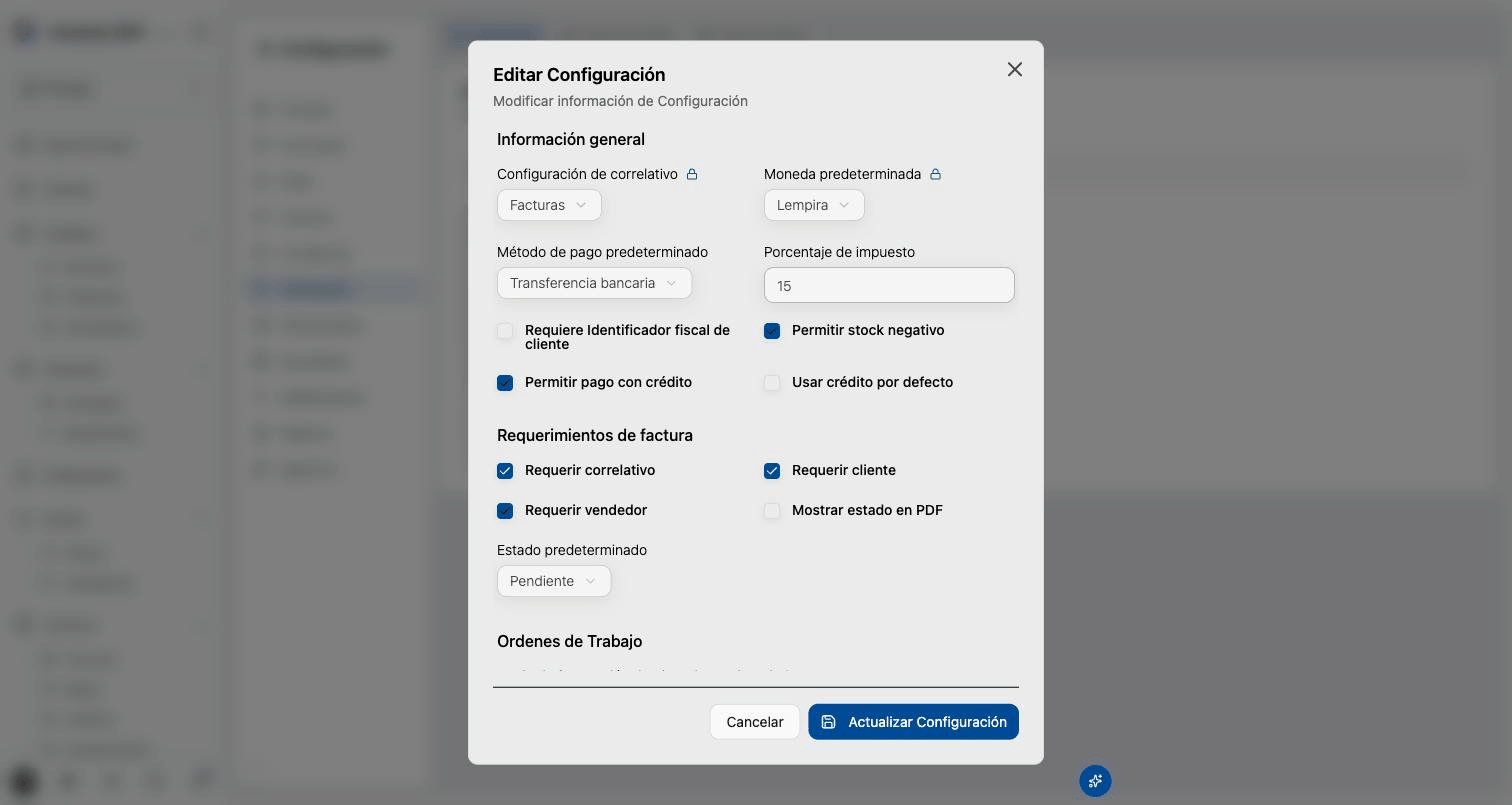
Información general
Sección titulada «Información general»| Ajuste | Qué hace |
|---|---|
| Configuración de correlativo | El rango de numeración fiscal (correlativo) que se usará al procesar las facturas. |
| Moneda predeterminada | La moneda que trae por defecto cada factura nueva. Se puede cambiar factura por factura. |
| Método de pago predeterminado | El método de pago que se propone al crear una factura. |
| Porcentaje de impuesto | La tasa de impuesto aplicada por defecto. |
| Requiere identificador fiscal de cliente | Si está activo, no se puede procesar una factura cuyo cliente no tenga identificador fiscal cargado. |
| Permitir stock negativo | Si está activo, se puede facturar aunque no haya existencias suficientes (el inventario puede quedar en negativo). Si está desactivado, no se procesa una factura con productos sin disponibilidad. |
| Permitir pago con crédito | Habilita la posibilidad de cobrar facturas a crédito. |
| Usar crédito por defecto | Si está activo, la opción de “usar crédito” viene marcada al crear una factura nueva (solo aplica si el pago con crédito está permitido y el cliente tiene crédito). |
Requerimientos de factura
Sección titulada «Requerimientos de factura»Esta sección define qué datos son obligatorios para poder procesar una factura. Es donde adaptás el rigor del proceso a tu negocio.
| Ajuste | Qué hace |
|---|---|
| Requerir correlativo | Si está activo, toda factura debe llevar correlativo fiscal para procesarse. Si está desactivado, se puede emitir una factura sin correlativo (no fiscal), sin consumir el rango de numeración. |
| Requerir cliente | Si está activo, hay que seleccionar un cliente. Si está desactivado, se puede facturar a Cliente Final (consumidor final). |
| Requerir vendedor | Si está activo, hay que seleccionar un vendedor en cada factura. |
| Mostrar estado en PDF | Si está activo, el PDF de la factura muestra su estado (pendiente, completada, cancelada). |
| Estado predeterminado | El estado con el que nace una factura nueva (normalmente “Pendiente”). |
Órdenes de trabajo
Sección titulada «Órdenes de trabajo»| Ajuste | Qué hace |
|---|---|
| Modo de facturación desde órdenes de trabajo | Define cómo se traen los datos de una orden de trabajo al facturarla: solo vincular (sin copiar ítems), detallado (gastos individuales más un resumen de personal y equipos) o resumen (un único ítem con el total de la orden). |
Configuración de impresión
Sección titulada «Configuración de impresión»| Ajuste | Qué hace |
|---|---|
| Plantilla de impresión | El formato del PDF: ticket térmico (58 mm / 80 mm), media carta, carta o A4. Elegí según tu impresora. |
| Número de copias | Cuántas copias se generan al imprimir. |
| Imprimir después de procesar | Si está activo, al procesar una factura se abre automáticamente la vista previa del PDF, lista para imprimir o descargar. |
Cómo se reflejan estos ajustes al facturar
Sección titulada «Cómo se reflejan estos ajustes al facturar»La configuración no es solo teoría: cambia lo que ves y podés hacer en el formulario de la factura.
- Si Requerir cliente está desactivado, podés dejar el cliente vacío y la factura sale a Cliente Final.
- Si Requerir correlativo está desactivado, podés procesar sin número fiscal.
- Si Permitir pago con crédito está activo y el cliente tiene crédito, aparece la opción Usar crédito del cliente en la factura.
- Si Imprimir después de procesar está activo, al terminar se abre el PDF.
- Si Permitir stock negativo está desactivado, no se procesa una factura sin existencias suficientes.
Siguiente paso
Sección titulada «Siguiente paso»Con la configuración lista, mirá el flujo diario en Crear y procesar una factura, o volvé al panorama del módulo.