
Crear y procesar una factura
Esta guía te acompaña de principio a fin: crear la factura, cargar sus datos y productos, y procesarla para cobrarla de contado o a crédito.
1. Crear la factura
Sección titulada «1. Crear la factura»En la pantalla de Facturas, presioná Agregar. Se abre el formulario de una factura nueva y se crea automáticamente un borrador: a partir de ahí, todo lo que cargues se va guardando solo. No necesitás un botón de “guardar”.
2. Completar la información general
Sección titulada «2. Completar la información general»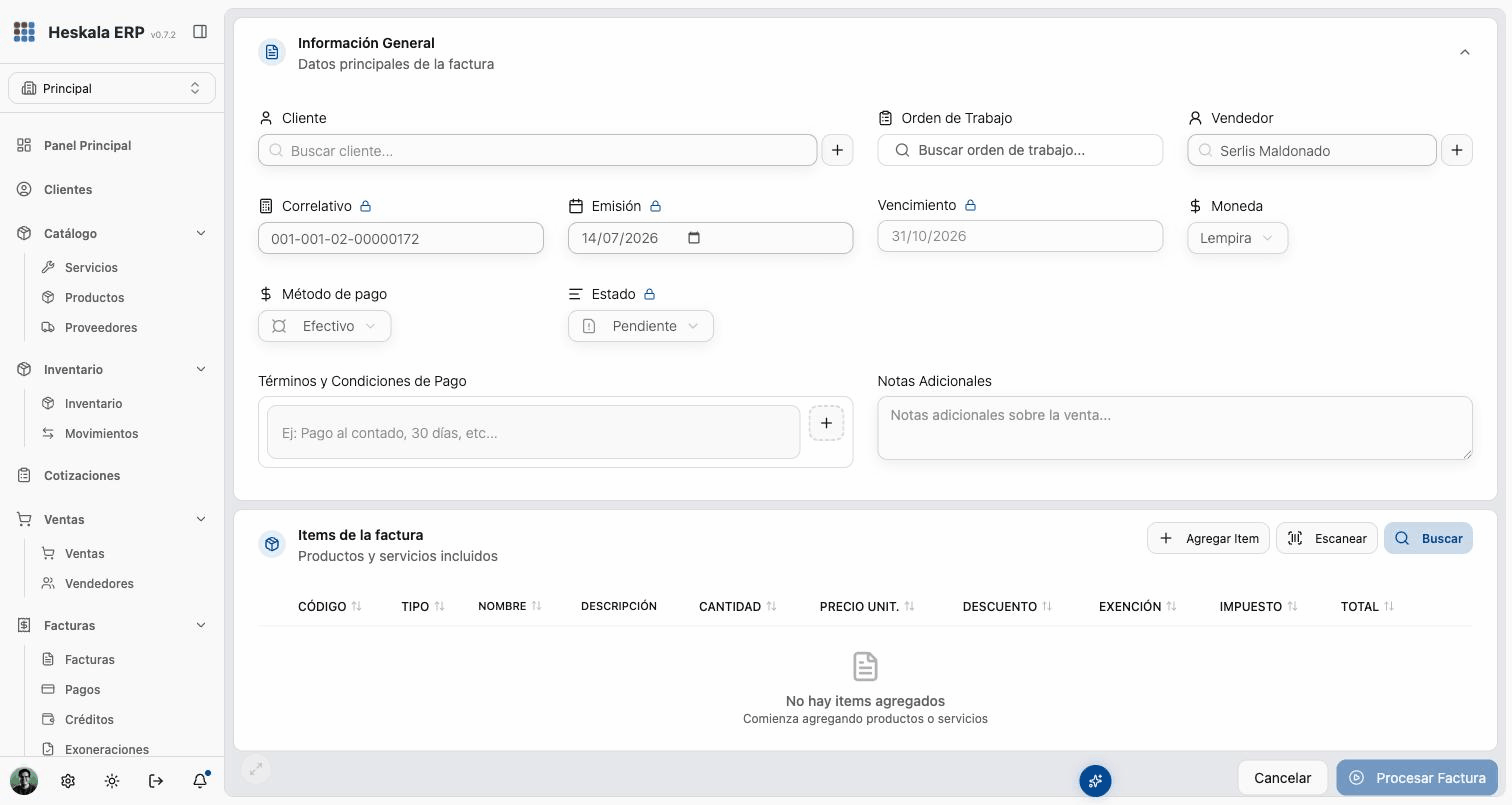
En esta sección definís los datos de cabecera:
- Cliente: buscá y seleccioná el cliente. Si tu empresa no exige cliente, podés dejarlo vacío y la factura saldrá a nombre de Cliente Final (consumidor final).
- Orden de trabajo (opcional): vinculá la factura a una orden de trabajo para traer sus datos.
- Vendedor: la persona que realiza la venta. Por defecto se propone tu usuario.
- Correlativo: se asigna automáticamente; no se escribe a mano. Si tu empresa no exige correlativo, la factura puede emitirse sin él.
- Emisión y Vencimiento: las fechas de la factura.
- Moneda: viene predeterminada según la configuración; podés cambiarla.
- Método de pago: efectivo, tarjeta, transferencia, etc.
- Estado: normalmente Pendiente hasta que la proceses.
- Términos y condiciones de pago y Notas: texto libre para tu cliente.
3. Agregar productos y servicios
Sección titulada «3. Agregar productos y servicios»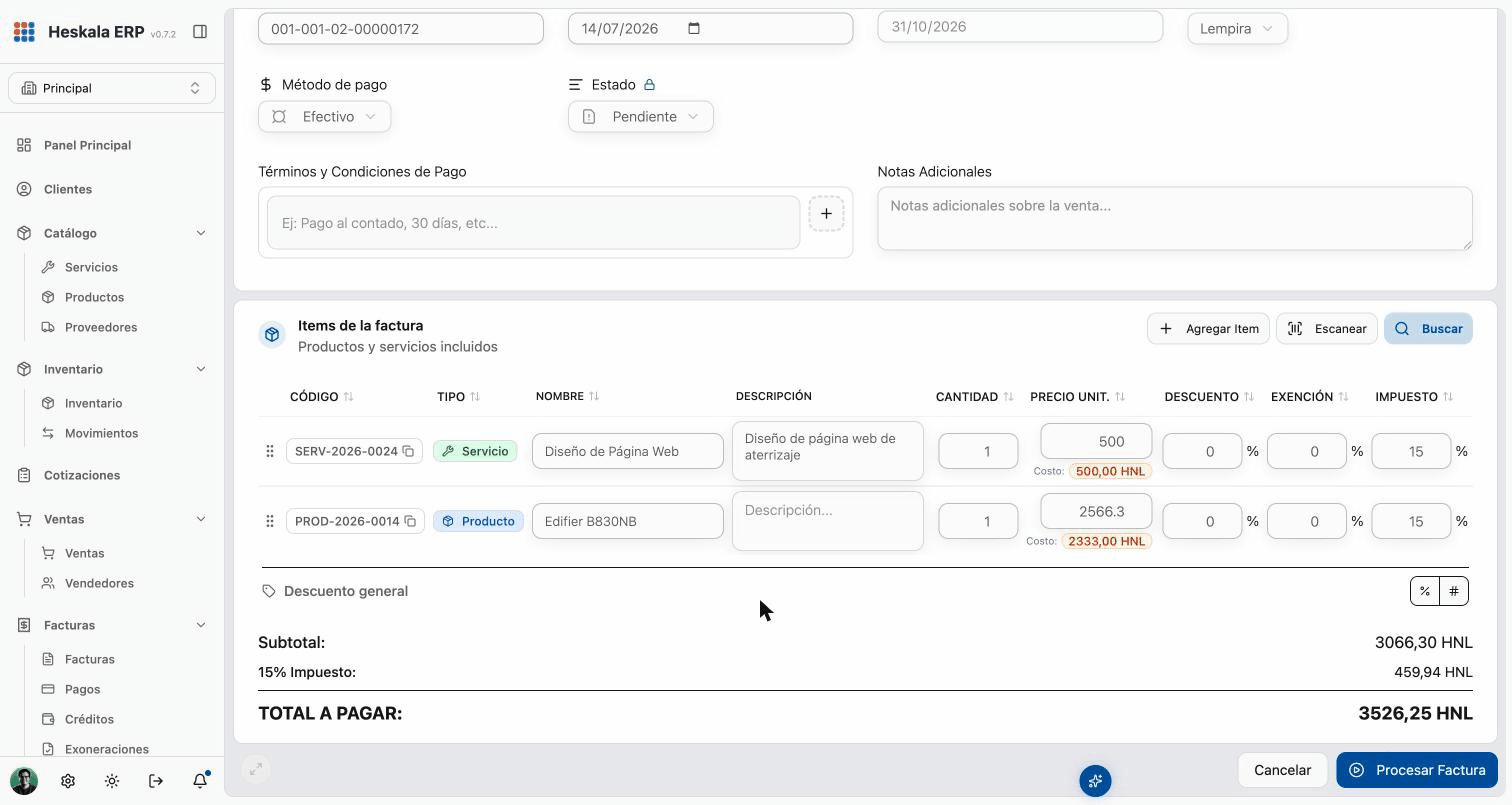
En la sección de ítems agregás lo que estás facturando:
- Buscá y agregá productos de tu catálogo o servicios.
- Ajustá cantidad, precio y descuentos por línea.
- Podés aplicar un descuento global a toda la factura.
A la derecha se calculan en vivo el subtotal, los descuentos, el impuesto y el total.
4. (Opcional) Usar crédito del cliente
Sección titulada «4. (Opcional) Usar crédito del cliente»Si tu empresa permite el pago con crédito y el cliente tiene crédito habilitado, vas a ver la opción Usar crédito del cliente, que muestra el crédito disponible. Al marcarla, la factura se orienta al cobro a crédito y, al procesar, se propondrá directamente esa forma de pago.
5. Procesar la factura
Sección titulada «5. Procesar la factura»Cuando la factura está completa, presioná Procesar Factura. Se abre una ventana de confirmación con el resumen de totales y la elección de cómo se cobra.
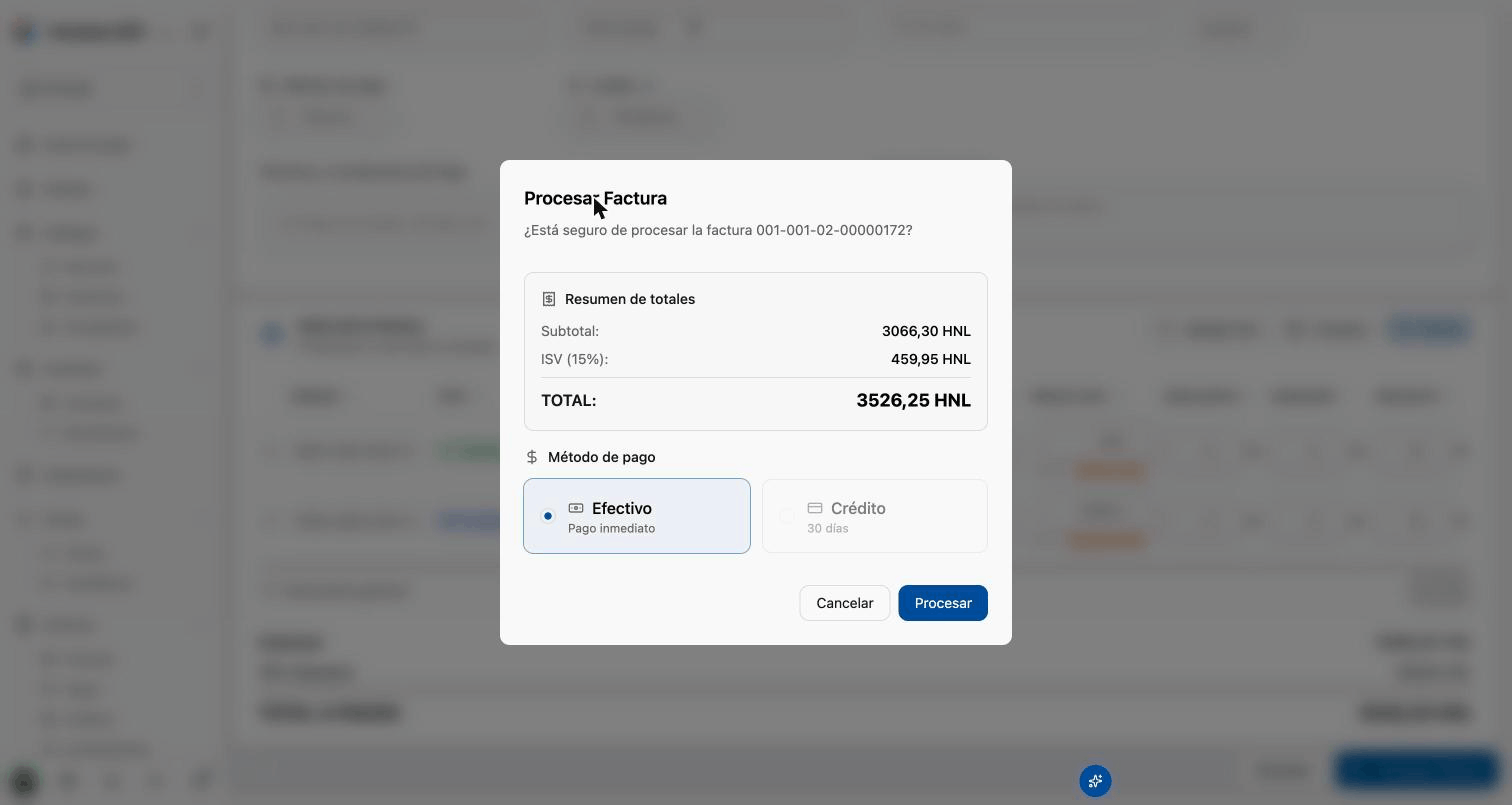
Elegí el método de pago:
- Efectivo (contado): la factura se completa de inmediato. Se le asigna el correlativo (cuando corresponde) y queda cobrada.
- Crédito: la factura queda en espera de pago. Se entrega al cliente y el cobro se registra más adelante, dentro del plazo acordado. La opción de crédito solo está disponible si el cliente tiene crédito habilitado.
Confirmá para Completar.
6. Impresión automática (si está configurada)
Sección titulada «6. Impresión automática (si está configurada)»Si en la configuración activaste imprimir después de procesar, al terminar se abre automáticamente la vista previa del PDF de la factura, con la plantilla y la cantidad de copias que definiste. Desde ahí podés imprimir, descargar o enviar la factura por correo.
Si no está activada esa opción, al procesar volvés directamente a la lista de facturas.
Resumen del flujo
Sección titulada «Resumen del flujo»- Agregar → se crea el borrador.
- Completar información general (cliente, vendedor, fechas, etc.).
- Cargar productos y servicios.
- (Opcional) marcar usar crédito.
- Procesar → elegir contado o crédito.
- Imprimir / descargar / enviar el PDF (si está configurado).
Siguiente paso
Sección titulada «Siguiente paso»Para que estos pasos se comporten como tu negocio necesita —qué campos son obligatorios, la moneda por defecto, la impresión automática, el manejo de stock y el crédito— revisá Configuración de facturación.