
Facturación — Panorama general
El módulo de Facturación es donde emitís y gestionás las facturas de tu empresa: crearlas, procesarlas (cobrarlas), imprimirlas, registrar pagos y manejar créditos, exoneraciones, anulaciones y notas de crédito y débito.
Esta guía te da el panorama general. Para el paso a paso de emitir una factura mirá Crear y procesar una factura, y para dejar el módulo a punto según tu negocio, Configuración de facturación.
Qué encontrás en el módulo
Sección titulada «Qué encontrás en el módulo»En el menú lateral, dentro de Facturas, vas a ver estas secciones:
| Sección | Para qué sirve |
|---|---|
| Facturas | Crear, procesar y consultar tus facturas. Es la pantalla principal. |
| Pagos | Registro de los pagos recibidos por tus facturas. |
| Créditos | Facturas a crédito y su saldo por cobrar. |
| Exoneraciones | Facturas a clientes exonerados y sus documentos de respaldo. |
| Anulaciones | Facturas anuladas y el motivo de la anulación. |
Además, en la parte superior de la pantalla de facturación vas a encontrar las pestañas de Notas de Crédito y Notas de Débito, para ajustar facturas ya emitidas.
La lista de facturas
Sección titulada «La lista de facturas»Al entrar a Facturas ves la lista de todas las facturas de la sucursal activa. Cada fila es una factura.
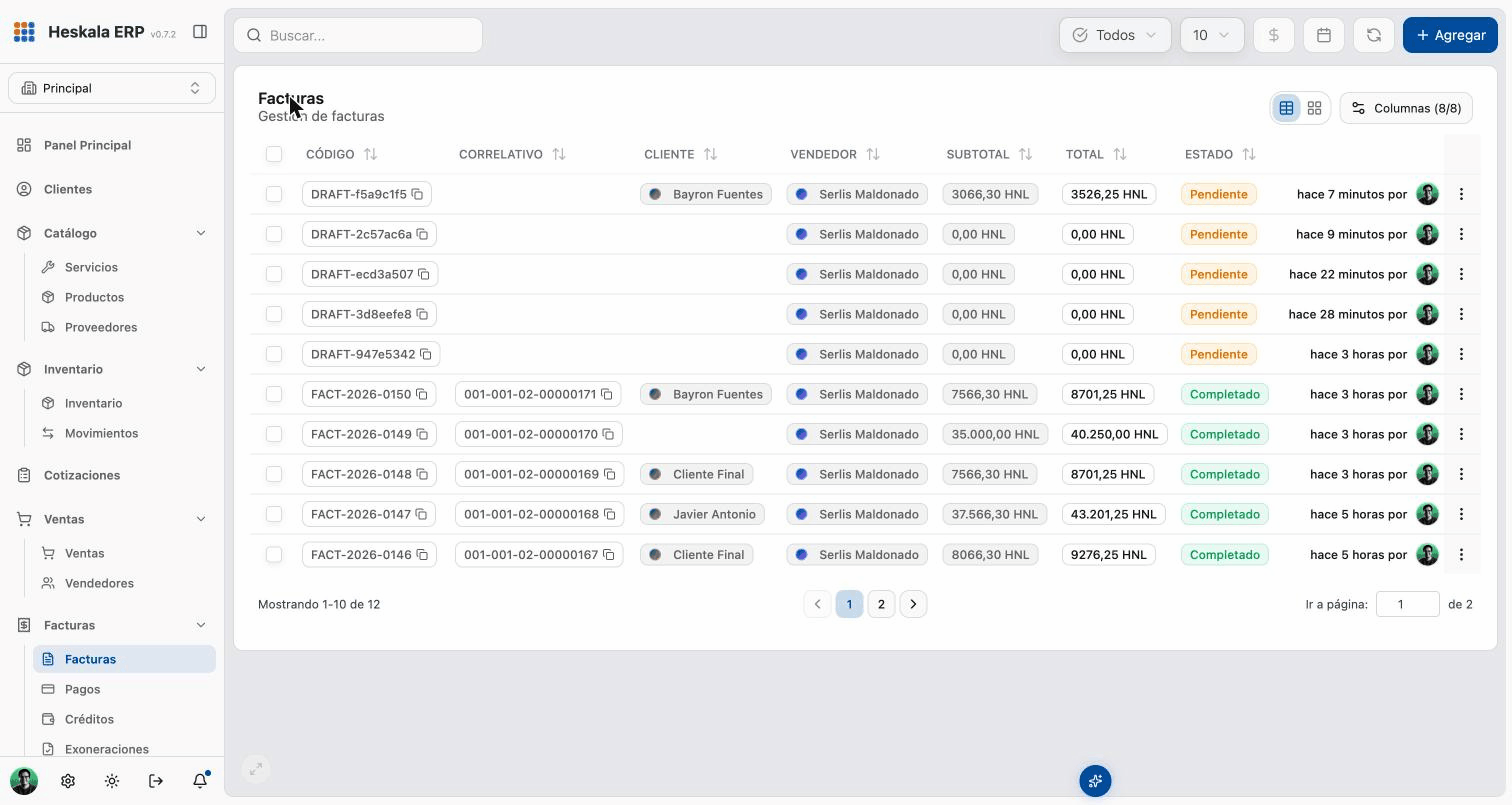
Las columnas principales son:
| Columna | Qué muestra |
|---|---|
| Código | El identificador interno de la factura. Las que empiezan con “DRAFT” son borradores que todavía no se procesaron. |
| Correlativo | El número fiscal asignado al procesar la factura (cuando corresponde). |
| Cliente | El cliente de la factura. Si no tiene cliente, aparece como Cliente Final. |
| Vendedor | La persona que registró la venta. |
| Subtotal / Total | El monto sin impuestos y el monto final. |
| Estado | La situación de la factura (ver más abajo). |
En la barra superior tenés herramientas para trabajar con la lista:
- Buscar: localizá una factura por código, correlativo o cliente.
- Filtro de estado (“Todos”): mostrá solo pendientes, completadas, etc.
- Cantidad por página y paginación: controlá cuántas filas ves.
- Columnas: elegí qué columnas mostrar u ocultar.
- Vista de tabla / tarjetas: cambiá la forma de visualizar la lista.
- Agregar: creá una factura nueva.
Estados de una factura
Sección titulada «Estados de una factura»Una factura pasa por distintos estados a lo largo de su vida:
| Estado | Qué significa |
|---|---|
| Borrador | La factura se está armando y todavía no se procesó. Se guarda sola mientras la editás. |
| Pendiente | Lista para procesar, pero aún no cobrada ni cerrada. |
| Completada | Procesada y cobrada (pago de contado). Ya consumió su correlativo, si corresponde. |
| En espera de pago | Procesada a crédito: se entregó, pero el cobro queda pendiente según el plazo acordado. |
| Cancelada / Anulada | La factura fue dejada sin efecto. |
El ciclo de una factura, en breve
Sección titulada «El ciclo de una factura, en breve»Agregás una factura → se crea un BORRADOR (se guarda solo)Cargás cliente e ítems → sigue como borrador mientras editásPresionás "Procesar" → elegís cómo se cobra: • Contado (efectivo) → COMPLETADA (se asigna correlativo y se cobra) • Crédito → EN ESPERA DE PAGO (se cobra al vencimiento)Cada paso está explicado en detalle en Crear y procesar una factura.